Motivación
En determinados entornos, por ejemplo y especialmente si nos vemos obligados a trabajar en sistemas Windows, puede ser necesario desplegar un pequeño cluster de máquinas virtuales Linux para probar conceptos, aprender nuevas tecnologías o configurar “laboratorios” para experimentar o entrenar habilidades.
Aqui vamos a describir como se puede crear un pequeño cluster de 3 máquinas virtuales basadas en Ubuntu Server 18.04 utilizando VirtualBox.
Las máquinas estaran disponibles tanto a través de una dirección IP dinámica asignada por el mismo router al que se conecta el host Windows como a través de una IP estática que asignaremos nosotros y que las mantendrá efectivamente en una subred desde la que podrán comunicarse unas con otras.
Esto puede sernos útil para desplegar un cluster Kubernetes donde una de estas máquinas sea el nodo principal o “master” y las otras dos sean nodos disponibles a través de la subred en los cuales desplegar “pods” de aplicaciones.
Sistema y versiones
- Windows 10 Pro (versión 1903), máquina anfitrión.
- VirtualBox 6.1.4.
- Ubuntu Server 18.04.03 (64 bit), máquinas virtuales.
Creación de las máquinas virtuales
Para obtener la imagen preconfigurada de una máquina virtual Ubuntu Server
18.04, podemos descargarnos el fichero .vdi de osboxes.org.
Una vez nos hemos descargado el fichero, creamos una nueva máquina con la GUI
de VirtualBox. Es importante configurar una memoria RAM de al menos 2048MB y
usar el fichero .vdi que hemos descargado de osboxes.org como disco virtual.
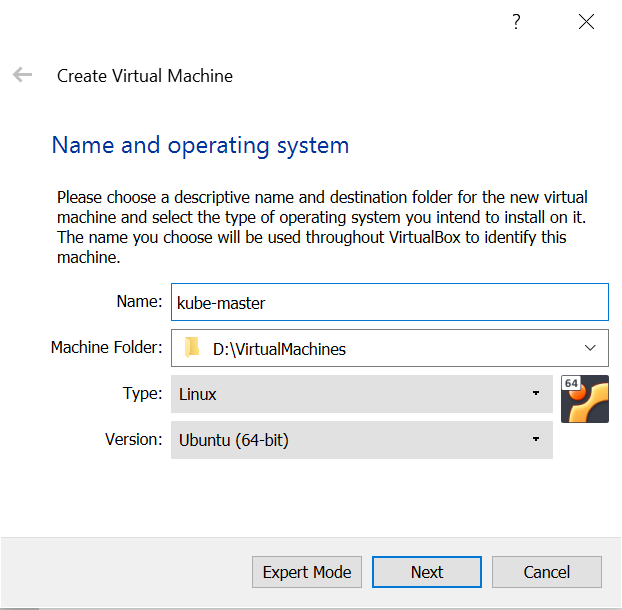
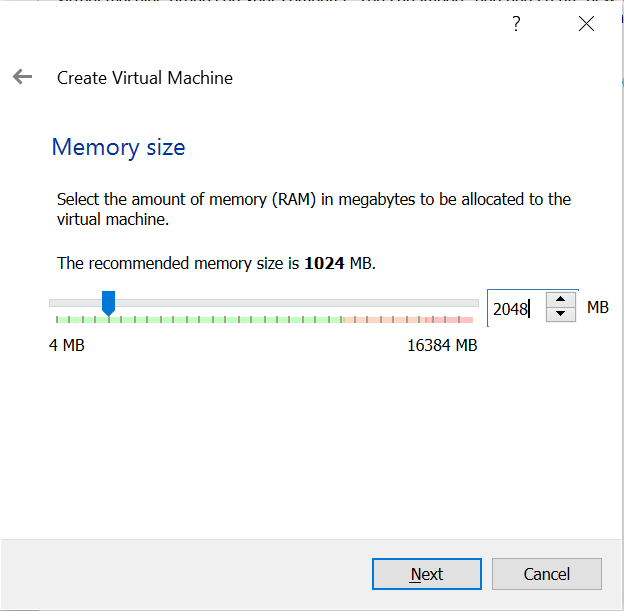
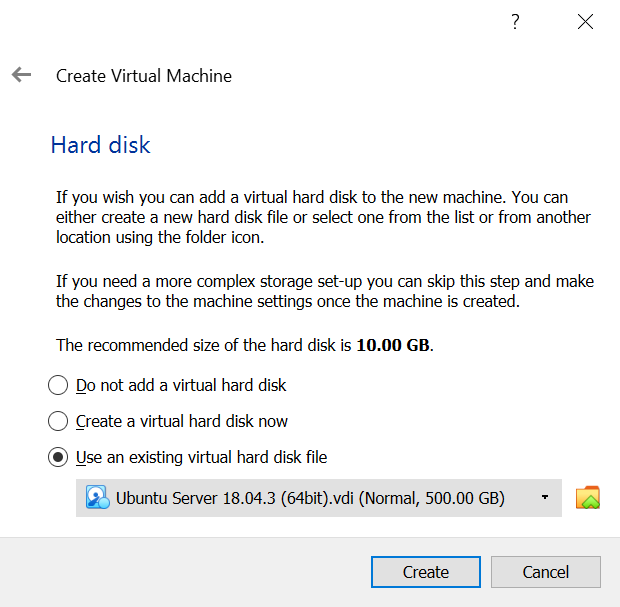
Cuando ya hemos creado la primera máquina virtual, pasamos a la configuración de red donde marcamos “Bridged Adapter”, de modo que la máquina virtual utilizará la tarjeta de red asignada en la máquina anfitrión Windows 10 como gateway.

Una vez hecho esto, podemos clonar la máquina virtual en dos máquinas más.

Debemos hacer un clon “link”, no un clon “copia”. De este modo ahorramos espacio de disco.

Repetimos el mismo paso para la siguiente máquina virtual. Al final, tendremos 3 máquinas virtuales: la original (“master”) y los dos clones (“nodos”).
Configuración de subred
Para configurar una subred y asignar IPs estáticas a nuestras máquinas virtuales de modo que siempre puedan comunicarse unas con otras, primero vamos al menú “Tools” de VirtualBox, seleccionando la opción “Network”.

Tenemos que asegurarnos de que la opción “DHCP Server” aparece desmarcada.
Ahora vamos otra vez a la configuración de red de la máquina virtual, donde añadimos un nuevo adaptador de red “Adapter 2”, seleccionando para este la opción “Host-only Adapter” y relacionándolo con el adaptador del host donde antes habíamos deseleccionado la opción del servidor DHCP.

Repetimos este mismo paso para las dos máquinas clones.
Ahora estamos listos para arrancar las máquinas.
Configuración de sistema de máquinas virtuales
Recordar que debemos instalar openssh-server en las máquinas para así poder
acceder a ellas desde el cmd de Windows 10. Esto nos permitirá ejecutar las
máquinas en modo headless.
Ahora debemos configurar la red en las máquinas virtuales. Esto se hace mediante
la aplicación de sistema netplan. Para ello, creamos un nuevo fichero
/etc/netplan/01-netcfg.yaml, con el siguiente contenido:
|
|
Con esto lo que hacemos es configurar 2 tarjetas de red: la primera será
enp0s3, que recibe una IP dinámica mediante DHCP desde el router al que se
conecta el anfitrión Windows, y la segunda enp0s8 que tiene una IP estática
que como vemos esta en el rango de direcciones disponible configurado en el
adaptador de red de VirtualBox. Vamos a darle a esta primera máquina la IP
estática 192.168.56.2 y a configurar sus DNS y su gateway.
Ahora podemos probar la configuración ejecutando el siguiente comando:
sudo netplan try
Si todo ha ido bien, ahora podemos guardar esta configuración de red:
sudo netplan apply
Tenemos que repetir el mismo proceso para las dos siguientes máquinas virtuales,
pero poniendo por supuesto diferentes IPs dinámicas. Por ejemplo 192.168.56.3
y 192.168.56.4.
En este momento ya deberíamos tener las máquinas completamente configuradas.
Arranque “headless” de máquinas virtuales
En lugar de utilizar la GUI de VirtualBox, ejecutando VBoxManage desde la
cmd de Windows podemos arrancar las máquinas virtuales sin interfaz gráfica:
"C:\Program Files\Oracle\VirtualBox\VBoxManage.exe" startvm <NOMBRE> --type headless